Дружба
Пошлите ссылку на это видео тем, кого считаете друзьями:-)
Эхо 1000 вокзалов
Rebelde Way

Дружба
Пошлите ссылку на это видео тем, кого считаете друзьями:-)
Эхо 1000 вокзалов
Rebelde Way
От многообразия выбора глаза разбегаются, и появляется еще одна проблема — проблема выбора. Какую виртуальную машину выбрать: Hyper-V, Virtual PC, VMWare или VirtualBox?
Ответ на этот вопрос зависит от того, зачем вам виртуализация. Также есть второй вводный вопрос — финансовый. В Интернете вы найдете множество различных тестов, сравнений виртуальных машин. Не хочется создавать еще один, лучше поговорим просто о сложном.
Начнем с первого вопроса: зачем нужна виртуализация? Если просто тестировать программное обеспечение, то можно выбрать любую виртуальную машину. Абсолютно любую.
Понятно, что если нужна поддержка больших объемов виртуальной памяти, следует смотреть в сторону Hyper-V и линейки продуктов VMWare. Hyper-V, как уже было отмечено, поддерживает 32 Гбайт, а VMWare — 64 Гбайт(!) виртуальной оперативной памяти. Virtual PC и VirtualBox (от Oracle) совсем слабые в этом плане — 3,6 и 2 Гбайт соответственно. Просто установить операционную систему — это можно. Но если нужен большой объем ОЗУ, стоит выбрать другие решения (Hyper-V или VMWare).
Если вы энтузиаст и хотите протестировать новую версию какой-то операционной системы, возможностей VirtualBox и Virtual PC вам будет достаточно. Совсем другое дело, если виртуализация — это ваша специализация (работа с теми же самыми виртуальными серверами). Тут нужно и «железо» посерьезнее, и продукты другого уровня.
Настало время перейти к финансовому вопросу. Если вы готовы платить за виртуализацию, значит, добро пожаловать в профессиональную или хотя бы полупрофессиональную лигу. Необходимо создать много виртуальных серверов? Хорошо! Hyper-V или аналогичные продукты от VMWare Inc. вам в помощь. Сэкономить можно на Hyper-V — он бесплатный и входит в состав серверных операционных систем Windows и теперь уже Windows 8. Как уже было отмечено, Hyper-V работает не на всех системах.
Значит, придется потратиться на «железо». То же самое касается и продуктов VMWare — придется купить не только само программное обеспечение, но и «железо». Да, VMWare может имитировать Intel-VT, но при условии, что физическая система поддерживает виртуализацию.
Теперь подытожим.
Подробное сравнение вы найдете в Интернете, ничего нового я вам не расскажу. Выбирайте тот продукт, который больше соответствует поставленной задаче.
Не смотря на развитие, внедрение новых стандартов и плюшек в браузерах, у нет единых стандартов, как отображать элемент /> по умолчанию. Более того, у этого элемента нет атрибутов, позволяющих его в какой-то мере стилизовать.
Из-за необходимости привести это поле формы к единому виду во всех браузерах и «вписать» в разработанный дизайн, после поисков и анализа материалов в интернете был разработан метод замены вида поля формы на html+css, и js для расширения функциональности.
Так он выглядит в Internet Explorer 9:

А так — в Firefox:

В Google Chrome:

В Opera:

В Safari:

В то место, где должно быть поле выбора файла, вставим следующий код:
ОбзорВ файл стилей добавим такие блоки:
.fileform { background-color: #FFFFFF; border: 1px solid #CCCCCC; border-radius: 2px; cursor: pointer; height: 26px; overflow: hidden; padding: 2px; position: relative; text-align: left; vertical-align: middle; width: 230px; } .fileform .selectbutton { background-color: #A2A3A3; border: 1px solid #939494; border-radius: 2px; color: #FFFFFF; float: right; font-size: 16px; height: 20px; line-height: 20px; overflow: hidden; padding: 2px 6px; text-align: center; vertical-align: middle; width: 50px; } .fileform #upload{ position:absolute; top:0; left:0; width:100%; -moz-opacity: 0; filter: alpha(opacity=0); opacity: 0; font-size: 150px; height: 30px; z-index:20; }Теперь во всех браузерах поле формы выглядит одинаково, при этом форма выбора файла всё так же появляется по клику и на поле и на кнопку:
Главный недостаток полученного решения от стандартной формы — оно никак визуально не сигнализирует о том, что файл был выбран. Эта проблема решается с использованием javascript.
Добавление подписи о выбранном файле
Добавим к полю функцию-обработчик событий, а к блоку — еще один блок-заголовок и, конечно, его стиль:
Обзор.fileform #fileformlabel { background-color: #FFFFFF; float: left; height: 22px; line-height: 22px; overflow: hidden; padding: 2px; text-align: left; vertical-align: middle; width:160px; }Сама функция-обработчик получает полное имя выбранного файла, отбрасывает путь (с проверкойдля разных файловых систем), сохраняет имя с расширением в переменную filename и записывает его в блок fileformlabel.
function getName (str){ if (str.lastIndexOf('\\')){ var i = str.lastIndexOf('\\')+1; } else{ var i = str.lastIndexOf('/')+1; } var filename = str.slice(i); var uploaded = document.getElementById("fileformlabel"); uploaded.innerHTML = filename; }Теперь поле формы выглядит так (при этом можно менять его размер, цвет, шрифт и выравнивание):
Рубрика: *Web, code-inside_com Оставить комментарийGUI, не GUI — или как включить и отключить графический интерфейс в Windows Server 2012
Когда появилась самая первая версия Server Core многие администраторы избегали его по той причине, что они могли использовать исклюительно возможности командной строки, а это не всегда удобно. Однако, в Windows Server 2012 ситуация поменялась, теперь стало возможным использовать гибридный режим, т.е. возможно как отключение, так и включение графического интерфейса.
Отключение GUI
В Windows Server 2012 GUI последовал примеру общей архитектуры интерфейса управления и работы операционной системы и стал «фичей». Это в свою делает процесс удаления графического интерфейса простым до невозможности. Для начала необходимо запустить «Server Manager».
Нажмите «Manage», а затем выберите пункт «Remove Roles or Features» из меню.
Далее нажмите «Next» для того, чтобы проскочить предварительные пункты мастера настройки, далее выберите необходимый вам сервер из доступного пула (в нашем случае это сервер DC1) и нажмите «Next».
Так как GUI не является ролью, нажмите «Next», чтобы пропустить мастер ролей и перейти к следующей секции.
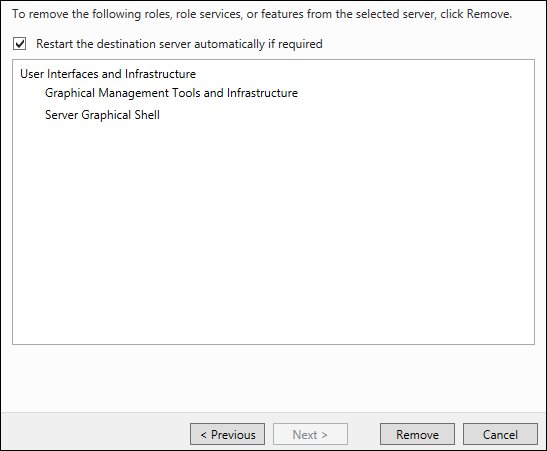
Когда вы дойдете до мастера фич, вам будет необходимо снять галочку с чек-бокса «User Interfaces and Infrastructure», а затем нажать «Next».
Поставьте отметку на «Restart Destination Server» и нажмите «Remove».
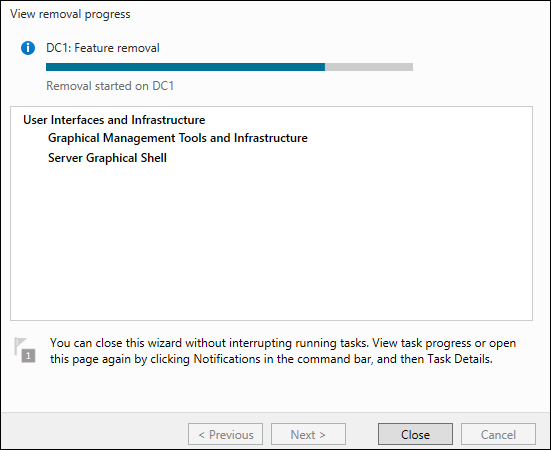
После этого действия GUI будет удален.
После удаления всех необходимых данных сервер будет автоматически перезагружен.
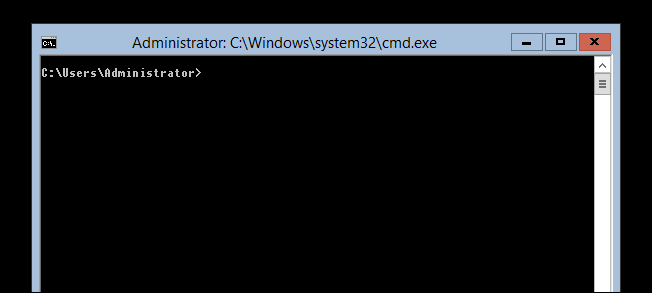
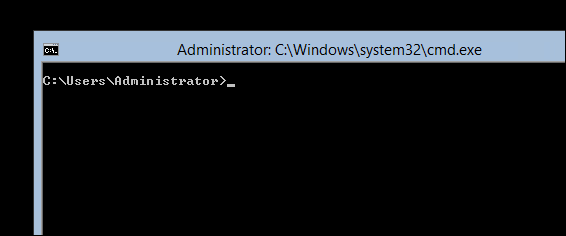
После того как сервер вновь загрузиться, а вы залогинитесь – с этого момента вы сможете использовать только командную строку для взаимодействия с сервером.
Включение GUI
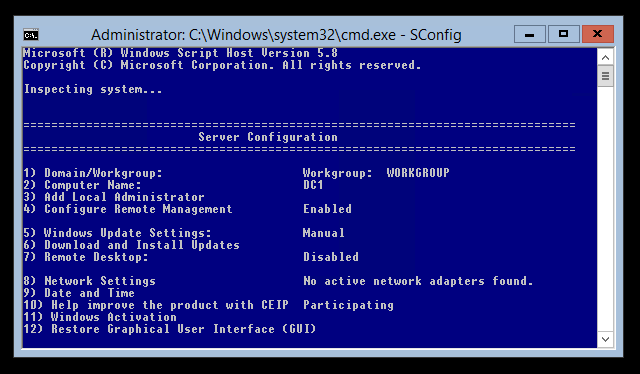
После того как мы успешно удалили GUI, было бы очень неплохо знать как же все-таки его вернуть обратно. Для этого мы используем утилиту «SConfig» — так что просто наберите в командной строке «sconfig» и нажмите Enter.
В самом низу экрана можно увидеть пункт меню 12, который как раз отвечает за восстановление графического интерфейса – все что нам остается сделать, это набрать 12 и нажать «Enter».
На экране появится уведомление о том, что в случае включения GUI потребуется перезагрузка сервера – смело нажимаем «Yes» для завершения операции восстановления графического интерфейса.
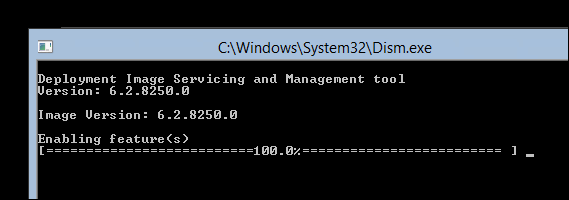
После этого запуститься DISM, который произведет добавление необходимых файлов для активации графической оболочки.
После окончания вышеуказанного процесса вам будет предложено перезагрузить сервер, наберите «y» и нажмите для перезагрузки.
Отключение GUI с помощью PowerShell
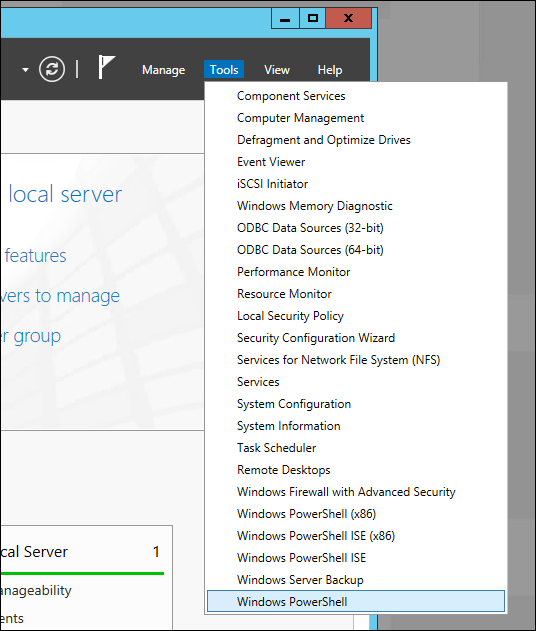
Также мы можем осуществить все вышеперечисленный операции как по удалению, так и по возвращению GUI гораздо быстрее, если воспользуемся командами PowerShell. Для этого необходимо открыть «Server Manager», нажать на «Tools» и запустить PowerShell.
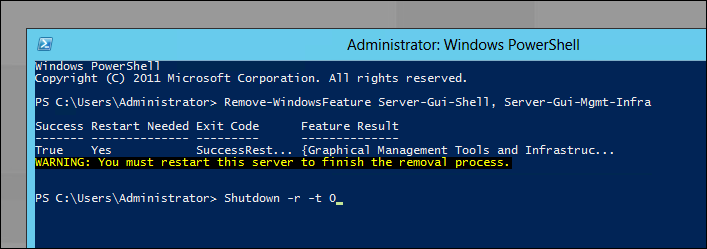
Для того чтобы удалить GUI мы используем командлет Remove-WindowsFeature:
Remove-WindowsFeature Server-Gui-Shell, Server-Gui-Mgmt-Infra
В свою очередь Remove-WindowsFeature является просто алиасом команды, а значит мы вполне можем также использовать следующие команды:
Uninstall-WindowsFeature Server-Gui-Shell, Server-Gui-Mgmt-Infra
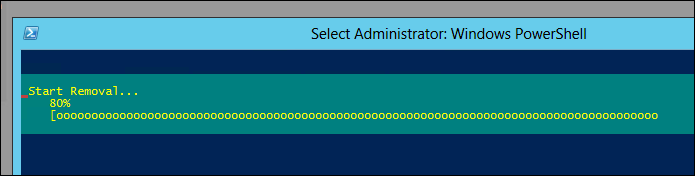
После ввода команды и нажатия клавиши «Enter» начнется процедура удаления графического интерфейса.
После завершения операции удаления бинарников необходимо будет перезагрузиться, для того чтобы изменения вступили в силу. Набираем следующую команду и нажимаем «Enter»:
Shutdown –r -t 0
После перезагрузки для работы будет доступна только командная строка.
Включение GUI с помощью PowerShell
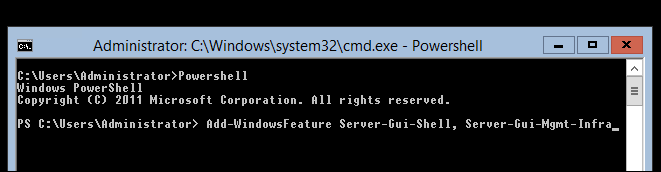
Первое что нам нужно сделать, это попасть в PowerShell, набираем из командной строки PowerShell и нажимаем «Enter».
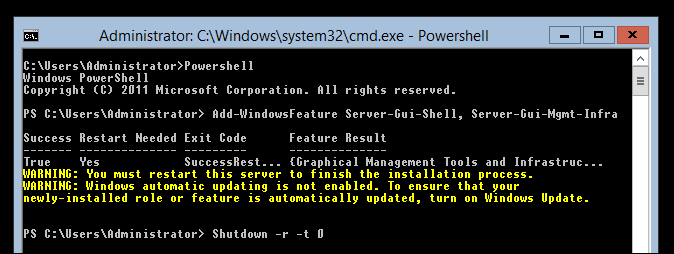
Теперь нам понадобится командлет Add-WindowsFeature для того чтобы вернуть GUI обратно:
Add-WindowsFeature Server-Gui-Shell, Server-Gui-Mgmt-Infra
Это также является алиасом для следующих команд:
Install-WindowsFeature Server-Gui-Shell, Server-Gui-Mgmt-Infra
После завршения процедуры добавления компонентов необходимо перезагрузить сервер с помощью команды shutdown:
Shutdown –r -t 0
После перезагрузки сервера графический интерфейс будет снова доступен.
P.S> Загрузить Windows Server 2012 RC можно здесь.
По материалам : habrahabr.ruРубрика: *Windows Оставить комментарийПримеры копирования файлов по сети SFTP SCP NETCAT
Копирование с помощью scp
Scp для передачи данных использует ssh, т. е необходимо иметь ssh доступ на удалённый хост.На удалённом хосте.
1. Файл.$ scp ./local_file username@remotehost:
Скопирует локальный файл ./local_file на удалённый хост remotehost в домашнию директорию пользователя username. Можно указать название файла на удалённом хосте(scp ./local_file username@remotehost:remote_file).2. Директория.
$ scp -r /etc/local_folder username@remotehost:/etc
Скопирует локальную директорию /etc/local_folder на удалённый хост в директорию /etcС удалённого хоста.
3. Файл.$ scp username@remotehost:remote_file ./
Скопирует удалённый файл remote_file из домашней директории username на локальную машину в текущую директорию4. Директория
$ scp -r username@remotehost:/etc/remote_folder /etc
Скопирует удалённую папку /etc/remote_folder/ на локальную машину в директорию /etcКопирование с помощью sftp
Sftp это интерактивная программа передачи файлов, подобная ftp, которая выполняет передачу данных в шифрованном виде, используя ssh, т.е необходимо иметь ssh доступ на удалённый хост.
Копировать директории стандартный sftp клиент не умеет.На удалённый хост.
5.$ sftp remotehost
Connecting to remotehost…
sftp> lls
remote_file local_file
sftp> put local_file
Uploading local_file to /home/username/local_file
local_file 100% 0 0.0KB/s 00:00
sftp> ls
local_file
sftp> quit
C помощью команды put копируем локальный файл ./local_file на удалённый хост remotehost в домашнию директорию пользователя username. Команда lls выводит листинг локальной директории, команда ls выводит листинг удалённой директории.С удалённого хоста.
6.
$ sftp remotehost
Connecting to remotehost…
sftp> ls
remote_file
sftp> get remote_file
Fetching /home/username/remote_file to remote_file
sftp> quit
C помощью команды get копируем удалённый файл remote_file из домашней директории username на локальную машину в текущую директорию.Копирование с помощью netcat
Для начала, если у вас Debian или Ubuntu то поставьте netcat-openbsd и pipeviewer(pv).$ sudo apt-get install netcat-openbsd pv
Варианты с pv показывают статистику передачи файла, таким образом можно замерять пропускную способность сетевого канала.На удалённый хост.
7. Файл
$ nc -l 1234 | pv | cat > ./remote_file
или
$ nc -l 1234 > ./remote_file
Принимаем файл на удалённом хосте
$ cat ./local_file | pv | nc remotehost 1234
или
$ nc remotehost 1234 < ./local_file Отправляем файл на удалённый хост 8. Директория. $ nc -l 1234 | pv | tar x
или
$ nc -l 1234 | tar x
Принимаем директорию на удалённом хосте
$ tar -cf — ./local_folder | pv | nc remotehost 1234
или
$ tar -cf — ./local_folder | nc remotehost 1234
Отправляем директорию на удалённый хост
C удалённого хоста.
9. Файл.
$ cat ./remote_file | pv | nc -l 1234
или
$ nc -l 1234 < ./remote_file Передаём файл с удалённого хоста $ nc remotehost 1234 | pv | cat > ./local_file
или
$ nc remotehost 1234 > ./local_file
Принимаем файл на локальной машине
10. Директория.
$ tar -cf — ./remote_folder | pv | nc -l 1234
или
$ tar -cf — ./remote_folder | nc -l 1234
Передаём директорию с удалённого хоста
$ nc remotehost 1234 | pv | tar x
или
$ nc remotehost 1234 | tar x
Принимаем директорию на локальной машине
P.S
Ну и последний бонусный пример, можно отдавать файлы по http:
$ python -m SimpleHTTPServer
или
# nc -l 8000 < ./shared_file
По материалам : admins.tk
Рубрика: *CentOS, *Unix,*Linux, FreeBSD 1 комментарий











 RSS & RSS to Email