
Подготовка загрузочного флеш-диска Microsoft Hyper-V Server 2012 и начальная настройка взаимодействия сервера и клиента вне доменной структуры.
Этот текст об создании загрузочного флеш-накопителя с Microsoft Hyper-V Server 2012 на борту и начальной настройке сервера для работы ВНЕ ДОМЕНА, в РАБОЧЕЙ группе.
Решил разместить его тут по простым соображениям:
• Чтобы не пропал и был всегда под рукой.
• Народ тут грамотный — покритикует и дополнит, уточнит, что конструктивно и полезно.
• Может кому пригодится?
Прошу извинить за некоторую сумбурность изложения и отсутствие скриншотов. Старался расписать все поподробнее и проверил текст тестовой инсталяцией по пунктам.
Это простая компиляция разрозненных материалов из интернета, и попытка «немножко» автоматизировать процесс….
Текст построен по-пунктам, по шагам — как некая инструкция….
===================================================================
1. Из программного обеспечения нам понадобятся:
• ISO-образ Hyper-V Server 2012, желательна английская версия.
• Windows Automated Installation Kit (WAIK), скачать можно тут: http://go.microsoft.com/fwlink/?LinkId=136976
Необходимо зайти с учеткой MS, скачать, установить пакет и его обновления.
На этот момент используется пакет для W7, так как версия для W8 не найдена.
• Очень полезная утилита – набор скриптов для настройки и управления сервером http://corefig.codeplex.com/
• Полезный инструмент от MS – RSAT (Remote Server Administration Tools for Windows 8 )
http://www.microsoft.com/en-us/download/de…s.aspx?id=28972
2. Стоит почитать документацию:
• http://technet.microsoft.com/en-us/library…893(ws.10).aspx
• http://technet.microsoft.com/en-us/library/hh833684.aspx
3. Далее подразумевается, что все действия ведутся на рабочей станции под управлением Windows 8.
На флеш-диске создаем раздел и форматируем в NTFS, и ему присваивается буква, к примеру, F:\.
Рекомендуется это сделать с помощью программы diskpart, и не надо забывать пометить создаваемый раздел как активный.
4. Идем в оснастку «Управление компьютером» (compmgmt.msc), заходим в «Управление Дисками» и в меню «Действие» выбираем «Создать виртуальный жесткий диск».
Если емкость флешки равна 16GB, то размер создаваемого файла виртуального жесткого диска выбираем на 25-30% меньше, то есть примерно 11GB.
Создаем файл VHD (не VHDX, так как этот формат не проверялся, желающие могут поэксперементировать) фиксированного размера.
Данный файл создаем в какой-нибудь временной папке на рабочем диске компьютера.
Например:
E:\HVFlash\HV2012.vhd
5. В оснастке «Управление Дисками» нужно присоединить и инициализировать этот диск, создать на нем единственный том и отформатировать его в NTFS.
Идем в оснастку и выбираем «Действие\Присоединить виртуальный жесткий диск»
Далее в окне оснастки выбираем только что появившийся диск (иногда система присоединяет его автоматически и остается проделать только инициализацию), и правым кликом по «заголовку» диска выбираем «Инициализировать диск».
В открывшемся окне по умолчанию выбрана «Основная загрузочная запись (MBR – Master Boot Record), а если нет, то выбираем именно эту возможность и подтверждаем выбор.
Теперь создадим на нем простой том, назначим ему букву и отформатируем.
Диск смонтирован и ему присвоена, допустим, буква G:\.
6. Теперь необходимо из образа ISO Hyper-V Server 2012 распаковать файл install.wim.
В Win8 для этого достаточно дважды щелкнуть на нужном образе и он будет смонтирован в виде DVD-диска.
Допустим, что система смонтировала образ на привод H:\.
Тогда нужный нам install.wim размером в почти 1,2 GB будет лежать в H:\sources\ .
7. Запускаем консоль Windows AIK с правами администратора и даем команду:
C:\Program Files\Windows AIK\Tools\PETools>imagex /apply H:\SOURCES\install.wim 1 G:\
После того как команда отработает на диске VHD оказывается занятым около 3GB, свободное пространство – около 8GB.
8. В оснастке «Управление Дисками» размонтируем VHD диск, которому присвоена буква G:\.
Для этого нужно дать команду «Отсоединить виртуальный жесткий диск», сделав правый клик
по «заголовку» диска в окне оснастки «Управление дисками».
Далее, файл из E:\HVFlash\HV2012.vhd копируем на ранее отформатированную флешку F:\.
9. Запускаем консоль Windows AIK с правами администратора и даем команду:
C:\Program Files\Windows AIK\Tools\PETools> bootsect /nt60 F: /force /mbr
Этой командой был создан загрузочный сектор.
10. В той же консоли даем команду для создания хранилища BCD (Boot Configuration Data).
Прежде чем это сделать, надо смонтировать файл VHD, находящийся уже на флешке.
Делаем это в оснастке «Управление Дисками» выбрав «Действие\Присоединить виртуальный жесткий диск».
Файл монтируется как диск G:\. Выполняем команду:
C:\Program Files\Windows AIK\Tools\PETools> bcdboot G:\WINDOWS /s F:
11. Отключаем файл подкачки. Запускаем редактор реестра (regedit) и открываем куст реестра из системы, установленной на VHD.
Для этого выделяем ветку HKEY_LOCAL_MACHINE, делаем «Файл\Загрузить куст» и выбираем файл (помним, что G:\ — это подмонтированный VHD) G:\Windows\system32\config\system.
На запрос имени – даем какое-нибудь имя — например, Hyper-V-TMP.
Затем идем в ветку HKLM\Hyper-V-TMP\ControlSet001\Control\Session Manager\Memory Management и удаляем параметр ExistingPageFiles.
В этой же ветке ищем параметр PagingFiles открываем его, удаляем строку данных и в таком виде сохраняем.
Если этот параметр удалить, как и предыдущий, то после перезапуска система создат новый файл подкачки и пропишет старые параметры в реестре.
12. Теперь можно со спокойной душой выгрузить куст реестра ( выбрать HKLM\ Hyper-V-TMP, затем — Файл\Выгрузить куст), размонтировать VHD («Отсоединить виртуальный жесткий диск», сделав правый клик по «заголовку» диска в окне оснастки «Управление дисками»), «безопасно извлечь» флэш-накопитель и воткнуть его в сервер.
Здесь немного прервемся и попробуем автоматизировать процесс.
========================================================
Создание флеш-диска с помощью сmd-файла
Для автоматизации процесса создания загрузочного флеш-диска можно прочесть статью на сайте MS http://technet.microsoft.com/en-us/library…893(ws.10).aspx и руководствуясь приведенными там сведениями написать сmd-файл, который эту процедуру выполнит.
Файл CreateVHD.cmd, вкупе со своими вспомогательными файлами из папок Script_Flash и Tools как раз этим и занимается.
С помощью этой процедуры можно создать загрузочную флешку с W7, W8, Hyper-V SRV 2008 R2, Hyper-V SRV 2012, Windows 2008 Server, Windows 2012 Server. Нужно лишь использовать соответствующий образ install.wim.
Перед тем, как использовать сmd-файл, необходимо его отредактировать, определив нужные номера дисков и их буквенные метки в Windows.
Надо сказать, что сценарий проверялся на компьютере под управлением Windows 8.
• Вставляем флеш-диск в компьютер. Система его определит и присвоит буквенный индекс.
При написании и испытании сmd-файла – это был диск 3 с буквенным индексом F:\
• Вручную создаем виртуальный диск. При вставленном флеш-диске система присвоила ему очередные номер и букву, в моем случае это были диск 4 и, соответственно, буква G:\
• Если у вас другие параметры — нужно их поправить в файле CreateVHD.cmd и файлах в папке
Script_Flash.
• Нужно положить папку Flash со всем содержимым на рабочий диск с достаточным размером свободного пространства (25GB) и в поправить все пути, исходя из текущего месторасположения папки Flash.
• У меня использовалась флешка размером 32GB, поэтому размер виртуального диска – более 20GB. Hyper-V Server 2012 можно установить на флеш-диск размером 16Gb, но размер виртуального диска не должен превышать 12Gb.
Общее правило – размер виртуального диска меньше физического размера флеш-диска процентов на 25. Это не догма – просто практический совет.
Как только определились с размером диска нужно изменить параметр maximum= в файле script_createVHD.txt, в строке:
create vdisk file=E:\Flash\HVsrv\HVsrv.vhd maximum=21504 type=fixed
• После этого делаем пробный запуск, запустив файл CreateVHD.cmd с повышением привилегий в командной строке и контролируя его исполнение по выводу.
В cmd-файле намеренно вставлены команды pause – по этапам исполнения процедуры.
==============================================================
Продолжение.
13. При первом запуске с флеш-диска Hyper-V Server ищет устройства и автоматически перезагрузится.
14. При втором запуске появляется окно экран с сообщением «The user’s password must be changed before signingin».
15. Жмем «ок» и дважды вводим нужный вам пароль для учетной записи «Administrator».
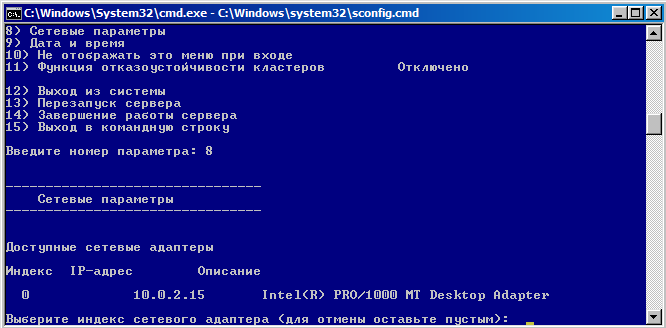
16. После смены пароля появляется 2 окна, одно из которых синего цвета и озаглавлено — «Server Configuration». В нем производим следующие действия :
• Жмем 8 и вводим сетевые настройки.
В нашем случае присутствуют две сетевые карты:
Им назначаются адреса:
10.0.0.10 – Intel 82579LM
10.0.0.9 – Intel 82574L
Адрес 10.0.0.1 занимает Gateway
Адрес 10.0.0.2 занимает модуль управления сервером RMM4.
Если на сервере есть сетевые карты, кроме тех адаптеров, что установлены на материнской плате сервера, они могут быть не видны в консоли «Server Configuration» и придется устанавливать драйвера и включать карты отдельно.
• Жмем 3 и добавляем еще одну учетку локального админа и его пароль. Здесь надо заметить, что эта учетная запись должна полностью совпадать с учетной записью на компьютере, с которого будет осуществляться управление сервером. Например, это будет учетная запись с именем «Admin» и паролем «12345678»
• Жмем 1 и выбираем и вписываем нужное имя домена или рабочей группы, вводим имя или оставляем имя по умолчанию – Workgroup.
• Жмем 2 и прописываем имя хоста, к примеру это будет HVSRV. Сервер пожелает перезагрузиться – соглашаемся.
• Жмем 9 и вводим Дату и Время, временную зону, определяем сервер NTP, однократно, вручную проводим синхронизацию.
• Жмем 4 и настраиваем в Remote Management полный доступ к серверу и разрешаем его пинговать.
• Жмем 5 и настраиваем ручные или автоматические обновления. По умолчанию – ручные.
• Жмем 7 и выбираем «Allow clients running any version of Remote Desktop (less secure)»
(Допускаются клиенты с любой версией Удаленного рабочего Стола (менее безопасно)).
Можно выбрать и «Allow only clients running Remote Desktop with Network Level Authentication (more secure)»
(Допускается только клиенты, работающие с Удаленным рабочим столом с Сетевой проверкой Подлинности (более безопасный)).
• Жмем 6 и устанавливаем все или только рекомендуемые обновления – как вы посчитаетe нужным.
На этом работу с диалогами окна «Server Configuration» можно закончить.
17. Далее берем компьютер с установленной Windows 8.
Я пользуюсь Windows 8 и поэтому настройку Windows 7 для работы с MS Hyper-V Server не проводил. Компьютер с W8, используемый для управления MS Hyper-V Server далее будет называться КЛИЕНТ, а компьютер с загруженным на нем MS Hyper-V Server — будем называть СЕРВЕР.
Все дальнейшие настройки проверялись на машине с установленной и активированной W8.
18. Далее настраиваем доступ к Серверу по RDP с КЛИЕНТА. Настройка абсолютно тривиальна.
19. Сразу после инсталляции и настройки, описанной выше, работать с СЕРВЕРОМ с КЛИЕНТА невозможно, так как он недоступен в достаточной мере с КЛИЕНТА.
Не нужно забывать, что обе системы находятся в рабочей группе, а сервер по умолчанию настроен так, что препятствует нормальной работе вне домена…
Если сервер у вас «русский», то будет полезным прочесть пункт 40.
20. КЛИЕНТ:
Пропишем имя СЕРВЕРА и его ip=10.0.0.10 в файл hosts.
Запускаем программу «Блокнот» от имени администратора. Открываем файл hosts в папке по пути C:\Windows\System32\Drivers\etc и прописываем в него строку:
10.0.0.10 HVSRV
Сохраняем изменения и закрываем «Блокнот».
21. КЛИЕНТ:
Чтобы подключиться к СЕРВЕРУ вне домена (рабочая группа) необходимо настроить доступ анонимных пользователей к приложениям.
Открываем окно «Командная строка» произведя ее «запуск от имени администратора».
В командной строке вводим команду «dcomcnfg» и тем самым запускаем консоль «Служба компонентов».
В консоли развернем узел «Службы компонентов\Компьютеры\Мой компьютер»
( «Component Services\Computers\My Computer»).
Правым кликом на «Мой компьютер» («My Computer») открываем меню и выбираем «Свойства» («Properties»).
В появившемся окне переходим на вкладку «Безопасность COM» («COM Security) и нажимаем в разделе «Права доступа» («Access Rights») на кнопку «Изменить ограничения» ( «Edit Limits» ).
Предоставляем пользователю «Анонимный вход» («Anonymous») право «Удаленный доступ»
(«Remote Control»).
22. СЕРВЕР:
Для того, чтобы получить доступ к консоли настройки брандмауэра необходимо настроить разрешения брандмауэра на сервере. Все команды, описанные ниже даются в консоли «Командная строка» СЕРВЕРА.
1. Замечу, что текущий профиль можно просмотреть командой:
netsh advfirewall show currentprofile
2. Разрешаем контроль параметров брандмауэра через удаленную оснастку MMC:
netsh advfirewall set currentprofile settings remotemanagement enable
3. Разрешаем удаленное управление через необходимые tcp порты:
netsh advfirewall firewall set rule group=»Windows Firewall Remote Management» new enable=yes
(«netsh advfirewall firewall set rule group=»Удаленное управление брандмауэром Windows» new enable=yes»)
23. КЛИЕНТ:
Если при начальной настройке сервера в список пользователей Сервера не был добавлен пользователь с правами локального администратора с именем и паролем идентичными имени и паролю аналогичного пользователя на Клиенте – самое время его добавить.
Но у нас он был добавлен в пункте 15.
Добавим этого пользователя в список для доступа на сервер HVSRV:
cmdkey /add:HVSRV /user:Admin /pass:12345678
24. КЛИЕНТ:
Для удаленного доступа к логам сервера с помощью консоли необходимо открыть доступ в брандмауэре.
Для этого необходимо открыть консоль MMC, добавить оснастку «Брандмауэр Windows» («Windows Firewall») и подключить ее к серверу HVSRV. Далее необходимо найти в списке «Правила для входящих подключений» («INBOUND RULES») три правила «Удаленное управление журналом событий» («Remote Event Log Management») и включить их.
Этот пункт можно заменить выполнением пункта 30, но консоль с брандмуэром лучше запустить для наглядности…
25. КЛИЕНТ:
Необходимо добавить сервер в список доверенных хостов для удаленного управления, для этого в «PowerShell» необходимо выполнить следующую команду:
Set-Item WSMAN:\localhost\client\trustedhosts -value HVSRV –concatenate
26. КЛИЕНТ:
Для доступа к удаленному управлению томами необходимо включить следующие правила:
netsh advfirewall firewall set rule group=»Remote Volume Management» new enable=yes
(«netsh advfirewall firewall set rule group=»Удаленное управление томами» new enable=yes)
27. СЕРВЕР:
netsh advfirewall firewall set rule group=»File and Printer Sharing» new enable=yes
(«netsh advfirewall firewall set rule group=»Общий доступ к файлам и принтерам» new enable=yes»)
28. СЕРВЕР:
netsh advfirewall firewall set rule group=»Remote Service Management» new enable=yes
(«netsh advfirewall firewall set rule group=»Удаленное управление службой» new enable=yes»)
29. СЕРВЕР:
netsh advfirewall firewall set rule group=»Performance Logs and Alerts» new enable=yes
(«netsh advfirewall firewall set rule group=»Журналы и оповещения производительности» new enable=yes»)
30. СЕРВЕР:
netsh advfirewall firewall set rule group=»Remote Event Log Management» new enable=yes
(«netsh advfirewall firewall set rule group=»Удаленное управление журналом событий» new enable=yes»)
31. СЕРВЕР:
netsh advfirewall firewall set rule group=»Remote Scheduled Tasks Management» new enable=yes
(«netsh advfirewall firewall set rule group=»Удаленное управление назначенными задачами» new enable=yes»)
32. СЕРВЕР:
netsh advfirewall firewall set rule group=»Remote Desktop» new enable=yes
(«netsh advfirewall firewall set rule group=»Дистанционное управление рабочим столом» new enable=yes»)
33. СЕРВЕР:
netsh advfirewall firewall set rule group=»Windows Management Instrumentation (WMI)» new enable=yes
(«netsh advfirewall firewall set rule group=»Инструментарий управления Windows (WMI)» new enable=yes»)
34. СЕРВЕР:
netsh advfirewall firewall set rule group=»Windows Remote Management» new enable=yes
(«netsh advfirewall firewall set rule group=»Удаленное управление Windows» new enable=yes»)
35. СЕРВЕР:
Если есть необходимость — можно включить правило, разрешающее SMBDirect.
netsh advfirewall firewall set rule group=»File and Printer Sharing over SMBDirect» new enable=yes
(netsh advfirewall firewall set rule group=»Общий доступ к файлам и принтерам через SMBDirect» new enable=yes)
36. СЕРВЕР:
Для работы служб Hyper-V Repliсa , если есть необходимость, нужно разрешить правила, в зависимости от необходимого протокола.
netsh advfirewall firewall set rule group=»Hyper-V Repliсa HTTP» new enable=yes
(«netsh advfirewall firewall set rule group=»HTTP реплики Hyper-V» new enable=yes»)
netsh advfirewall firewall set rule group=»Hyper-V Repliсa HTTPS» new enable=yes
(«netsh advfirewall firewall set rule group=»HTTPS реплики Hyper-V» new enable=yes»)
37. СЕРВЕР:
Необходимо разрешить удаленное управление сервера локальными пользователями. Даем команду:
winrm qc
38. СЕРВЕР:
На сервере необходимо запустить службу VDS. Для этого в командной строке ввести:
sc config vds start=auto
net start vds
39. На данном этапе сервер желательно перезагрузить.
40. СЕРВЕР, рекомендация:
Текущее состояние правил Брандмауэра можно записать в файл командой:
netsh advfirewall firewall show rule name=all dir=in > c:\fwrule_in.txt
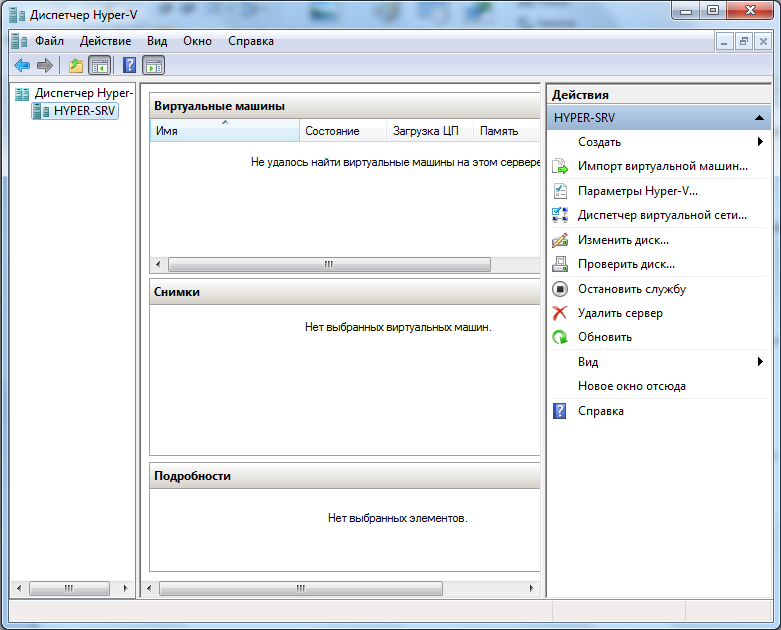
Далее запускаем «Диспетчер Hyper-V», MMC с подключенной оснасткой «Windows Firewall»
и просматривая файл и консоль одновременно можем видеть, как будет выглядеть та или иная команда на русском или английском языках, в зависимости от языка, используемого на сервере.
В файле (если у вас «английский» сервер) вы увидите в параметре «Группа» англоязычное название для каждого из правил, а в консоли «Брандмауэр Windows» на клиентском компьютере под управлением русской Windows 8 названия тех же правил (в колонке «Группа») на русском языке.
Проверяем, все ли необходимые правила включены.
41. Далее запускаем консоль «Computer Management», устанавливаем «Диспетчер Серверов» RSAT
(kb2693643-x64), подключаем оснастки к серверу HVSRV. Все оснастки должны заработать.
Не будет лишь доступа к диспетчеру устройств. Эта ситуация, к сожалению, описана в документе:
http://support.microsoft.com/kb/2781106
42. Проверим работу WinRM.
На КЛИЕНТЕ запустим командную строку с повышением привилегий и дадим команду:
C:\Windows\system32>winrs -r:http://hvsrv:5985 «ver»
Получим ответ от сервера:
Microsoft Windows [Version 6.2.9200]
43. На основе вышеизложенного сделаны два файла client.cmd и server.cmd, которые призваны
произвести настройки в «полуавтоматическом» режиме…. К этому тексту прицепил архив flash.zip,
пароль — hyper. Если нужно, могу в текст добавить содержимое файлов .cmd — для удобства.
Напишите мне об этом…
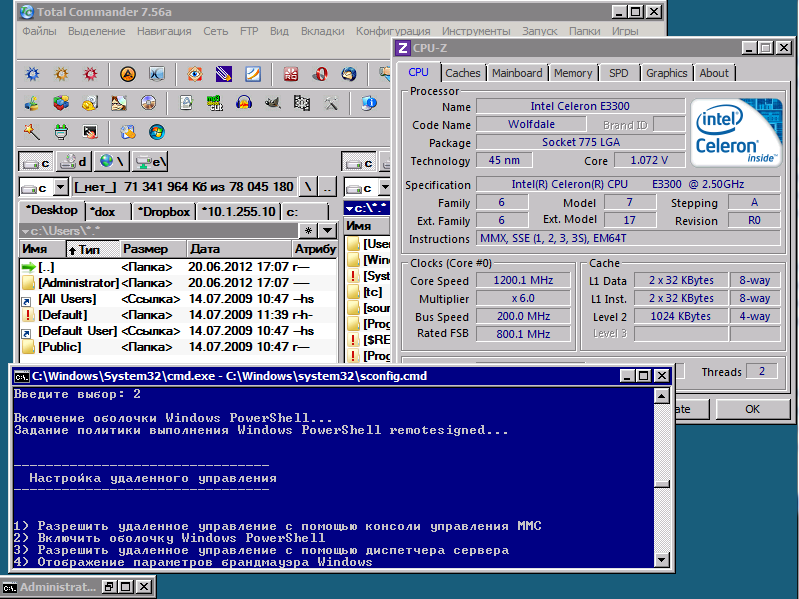
С их запуском на КЛИЕНТЕ и СЕРВЕРЕ мы настроим эти компьютеры для совместной работы, скопируем на сервер утилиту-набор скриптов Corefig и файловый менеджер Total, а в папку DRV – драйверы, необходимые для настройки сервера.
Перед использованием в файле server.cmd надо отредактировать пути, а в папки — скачать и положить соответсвующее программное обеспечение, т.к. здесь на сайте нет возможности его разместить.
Потребуется скачать и разместить в папках:
• install.wim
• Драйвера для компьютера (для Windows Server 2012)
• TotalCMD64 (или другой файловый менеджер — если нужен)
Утилита corefig, файлы bootsect и bcdboot уже находятся в архиве.
Откройте notepad, определите буквенный индекс, который присвоен носителю с папкой Server, откройте server.cmd и измените пути копирования с учетом только что определенного буквенного индекса. Теперь можно запустить server.cmd
Далее необходимо установить эти драйверы, программы для мониторинга сервера…
Кстати с мониторингом платформы беда… Приходится использовать для этого RMM4, т.к. прикрутить IASC не получилось….
Вот и все.
Можно начинать работу по созданию виртуальных машин и управлению ими.
Благодарю, что дочитали до конца. )
На истину в последней инстанции не претендую и надеюсь, что этот текст кому-то будет полезен.
Надеюсь на конструктивную критику и дополнения, возможно вы укажете на примеры «как делать не стоит» )).
Еще раз напомню, что размещаю данный текст, просто как практический опыт – «чтоб не пропало».
ПОЛЕЗНЫЕ ССЫЛКИ:
1. http://habrahabr.ru/post/103243/
2. http://itband.ru/2012/09/hyper-v-server-2008-r2/
3. http://corefig.codeplex.com/releases
4. http://vttechnology.com/Products/vtUtilities
5. http://xaegr.wordpress.com/2009/08/14/grou…_configuration/
Прикрепленные файлы  Flash.zip ( 661.79 килобайт )



 RSS & RSS to Email