1. Делаем backup системы.
2. Обновляем исходные коды системы.
Переходим в директорию /usr/share/examples/cvsup/
# cd /usr/share/examples/cvsup/
Редактируем файл stable-supfile Читать далее

1. Делаем backup системы.
2. Обновляем исходные коды системы.
Переходим в директорию /usr/share/examples/cvsup/
# cd /usr/share/examples/cvsup/
Редактируем файл stable-supfile Читать далее
Бывают случаи, когда оборудование Ubiquiti необходимо восстановить после неудачной прошивки, или устройство постоянно перезагружается после неправильной настройки WatchDog. Некоторые установщики могут в настройках Ubiquiti отключить кнопку Reset, чтобы вы не смогли сбросить устройство к заводским установкам и войти в его настройки. В таких ситуациях поможет данная статья.
Эта инструкция универсальная и подходит для восстановления AirOS в устройствах AirGrid, Bullet, NanoStation, NanoBridge, NanoStation Loco, Rocket, PowerBridge, PicoStation и т.д.
Чтобы восстановить прошивку AirOS на устройствах Ubiquiti нам понадобятся:
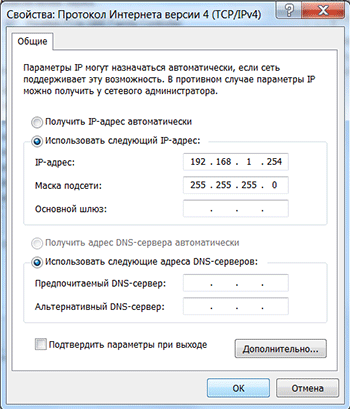
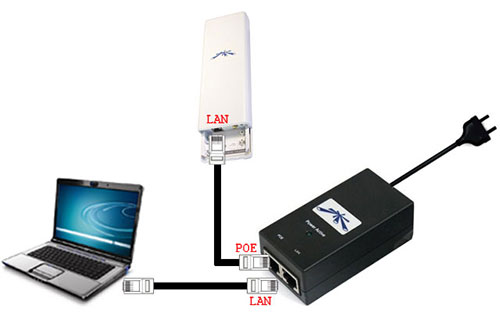

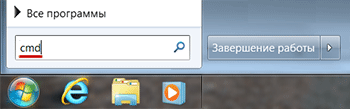

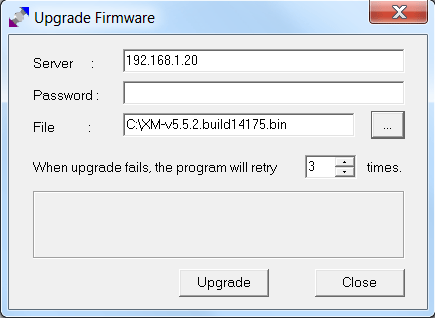
Как правило, в операционных системах Linux, программа TFTP уже присутствует. Если TFTP отсутствует, то необходимо ее установить. В Ubuntu это делается командой sudo apt-get install tftp.
Для прошивки устройства Ubiquiti выполните в терминале следующие команды:
Источник: technotrade.com.ua
Обратился ко мне товарищ, купил он себе эту «летающую тарелку», а оказалось, что для её работы нужен контроллер (ПО управляющее станцией), к тому же в родной прошивке нет WEB-интерфейса, DHCP-сервера и вообще станция не может работать как роутер.

Зато есть умельцы, которые выяснили, что используется такой же процессор как у прочих станций, на которые установлена AirOS, т.е. можно собрать дистрибутив AirOS для UniFi. В этой статье используется уже готовая прошивка, некоторые нюансы раскрыты под катом. Читать далее

Понадобилось прописать на сервере под CentOS статические маршруты, раньше никогда не сидел на ней, вообще с линуксами начал знакомиться с убунты, да и там не возникало пока что таких задач. По привычке route add вылез с ошибкой, пришлось помануалить немного, собственно что из этого вышло.
Для того чтобы добавить статический маршрут под CentOS, топаем в консоль, и прописываем: Читать далее
При появлении аппаратной ошибки, компьютер (BIOS) выдает сигналы на встроенный динамик. Эти сигналы можно расшифровать, тем самым выявить причину неполадки, чтобы правильно воспользоваться этими данными, вам необходимо определить какой у вас BIOS. Читать далее
 RSS & RSS to Email