Нравится вам это или нет, но лицензирование Windows Server стало более важным для Windows Server 2008, чем когда либо. Очень важно знать, как лицензировать свои серверы Windows 2008 Servers из командной строки, смотреть, сколько времени осталось до истечения срока лицензии, а также как производить деинсталляцию лицензии. В этой статье мы рассмотрим, как использовать инструмент командной строки от компании Microsoft, чтобы проделывать все вышеупомянутые действия ‘ это инструмент slmgr.vbs.
Что такое slmgr.vbs?
Инструментом командной строки от компании Microsoft является slmgr.vbs. Название инструмента представляет собой сокращение от Windows Software Licensing Management Tool.
Это визуальный базовый сценарий, используемый для настройки лицензирования любого сервера Windows 2008 Server ‘ будь то полная версия или версия ядра (core version). Чтобы посмотреть, что может делать slmgr.vbs, просто запускаем интерпретатор команд Windows (cmd в строке Выполнить) и вводим:
slmgr.vbs /?
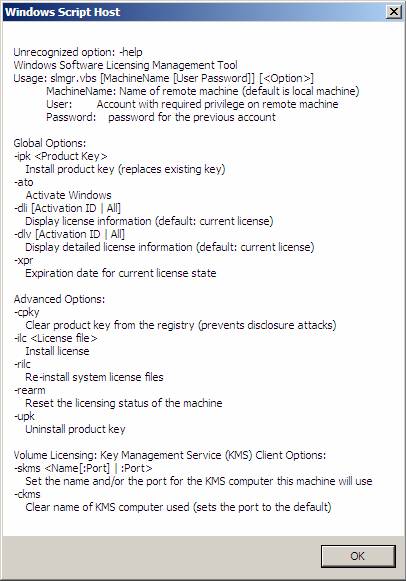
Рисунок 1: Окно помощи для slmgr.vbs
В результате откроется окно помощи, содержащее все имеющиеся в slmgr.vbs опции. Вот различные задачи, которые можно выполнять с помощью slmgr.vbs:
- Управление лицензированием не только на локальном сервере, но и на удаленных серверах Windows 2008 Servers по сети. Для этого требуется имя пользователя и пароль. Управляемой по умолчанию машиной, если не указана другая, является локальный узел (localhost).
- Установка ключей продукта с помощью опции ‘ipk.
- Активация Windows 2008 с помощью опции ‘ato.
- Отображение информации лицензирования с помощью опции ‘dli.
- Отображение подробной информации лицензирования с помощью опции ‘dlv.
- Просмотр даты истечения срока лицензии Windows с помощью опции ‘xpr.
- Отчистка текущих ключей продукта Windows из системного реестра по соображениям безопасности с помощью опции ‘cpky.
- Установка лицензии с помощью опции ‘ilc.
- Переустановка системных файлов лицензии с помощью опции ‘rilc.
- Повторная активация оценочной лицензии Windows с помощью инструмента ‘rearm.
- Удаление определенного ключа продукта с помощью опции ‘upk.
- Отображение инсталляционного ID, используемого Microsoft для активации по телефону, с помощью опции ‘dit.
- И наконец, активация продукта с ID подтверждения с помощью опции ‘ato.
Давайте рассмотрим примеры того, как Windows 2008 slmgr.vbs может нам помочь.
Как может slmgr.vbs помочь с оценочной лицензией?
Если вы оцениваете Windows Server 2008, вы должны знать, что активация лицензии не требуется. Оценочная версия Windows Server 2008 будет работать в течение 60 дней. Хотя многие администраторы не знают, можно возобновить оценочные период еще на 60 дней, это можно делать три раза. Таким образом, вы можете оценивать Windows 2008 Server в течение 240 дней, или около 8 месяцев ‘ ничего себе!
Возобновить оценочную версию Windows 2008 можно с помощью slmgr.vbs. Для этого нужно просто ввести:
slmgr.vbs -rearm
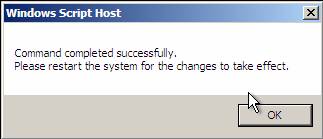
Рисунок 2: Результаты после возобновления оценочной копии Win 2008 еще на 60 дней
Чтобы посмотреть, сколько времени у вас осталось до истечения срока действия текущей оценочной копии, просто введите:
slmgr.vbs -xpr
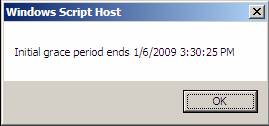
Рисунок 3: Результаты команды xpr, показывающие день и время истечения срока действия оценочной версии Win 2008
На самом деле, компания Microsoft даже имеет интересный документ в базе знаний о том, как автоматически увеличивать оценочный период с помощью сценария. Применив этот скрипт, вы сможете пользоваться Windows Server 2008 в течение полных 240 дней без необходимости что-либо делать. Для дополнительной информации об этом посмотрите статью Microsoft KB 948472.
Как получить подробную информацию о своей лицензии Windows Server 2008?
Чтобы получить более подробную информацию, нежели просто дату истечения срока лицензии (которую предоставляет команда xpr), можно использовать dli или dlv опции. Вот, как выглядят результаты их использования:
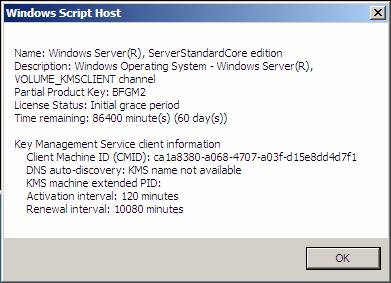
Рисунок 4: Результаты использования команды slmgr.vbs ‘dli
Как видно из результатов команды ‘dli, есть информация о версии используемого сервера Win 2008, статусе лицензии, оставшемся времени, все о сервере управления ключами.
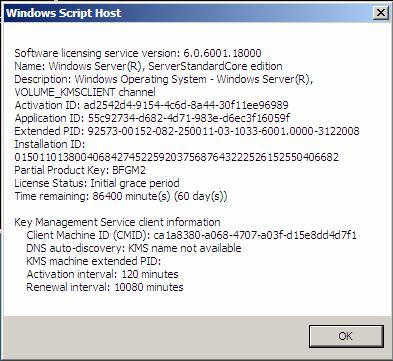
Рисунок 5: Результаты команды slmgr.vbs ‘dlv
Команда ‘dlv предоставляет еще более подробную информацию о текущем состоянии лицензии.
Как мне активировать свою лицензию на сервере Windows 2008 Server Core?
Как я уже говорил, перечисляя опции, slmgr.vbs используется для активации Windows 2008 Server из командной строки. А в Windows Server Core, имеющем только интерпретатора команд, вы вынуждены использовать slmgr.vbs для активации сервера Core из командной строки. Поэтому, очень важно знать, как использовать slmgr.vbs, если у вас есть Windows Server Core. Но на мой взгляд, все же, каждый администратор должен знать основы использования этого сценария.
Итак, допустим, что вы только установили новый сервер Windows Server 2008 Core и хотите активировать его. Допустим, вы ввели ключ продукта во время установки. Чтобы активировать свою ОС, просто введите:
slmgr.vbs -ato
Если ваша сеть еще не настроена, или есть другая ошибка, у вас должно появиться окно вроде:
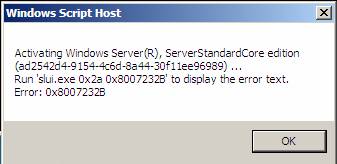
Рисунок 6: Ошибка в slmgr активации лицензии
В моем случае, я получил ошибку, потому что еще не настроил IP адрес на сервере Win 2008 Core Server. А затем я снова получил уведомление об ошибке, так как не настроил параметры DNS и основного шлюза. Следует учитывать, что все эти вещи необходимы для успешной активации Windows 2008!
Если вы не ввели ключ продукта во время установки, вы можете ввести его в slmgr.vbs из интерпретатора команд:
slmgr.vbs -ipk XXXXX-XXXXX-XXXXX-XXXXX-XXXXX
(предположим, что у вас есть MAK ключ, а не KMS)
Здесь же вы можете попытаться выполнить автоматическую активацию снова.
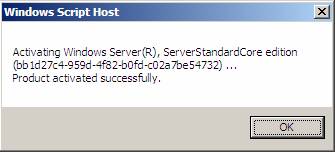
Рисунок 7: Успешная активация Windows 2008 с помощью slmgr.vbs
Если все прошло нормально (как, наконец, было у меня), у вас должно появиться окно, говорящее об успешной активации продукта (рисунок 7). Ура!
Как работать с лицензированием удаленных серверов Windows 2008 Server, используя slmgr.vbs?
Как я говорил ранее, можно работать не только с лицензиями локальных серверов, но и удаленных серверов Win 2008 Servers из командной строки, используя slmgr.vbs. Вам лишь нужно имя хоста сервера (hostname/IP адрес), а также имя пользователя администратора и его пароль.
Для этого просто разместите имя машины (machinename), затем имя пользователя (username), а затем пароль между командой slmgr и опциями следующим образом:
slmgr.vbs server2 administrator MyPassWord1 -xpr
Заметка: Вам не нужно использовать .vbs расширение команды slmgr. Она будет отлично работать, даже если вы будете просто вводить slmgr и опции команды.
Заключение
Лицензирование сервера Windows Server является критическим для функционирования Windows 2008 Server, или его не функционирования. В этой статье мы рассмотрели, как использовать инструмент управления лицензированием Microsoft’s Software Licensing Management Tool ‘ slmgr.vbs ‘ для работы с лицензиями ваших серверов Windows Server из командной строки. Хотя есть несколько способов применения slmgr.vbs, после прочтения статьи вы будете знать, что делать при работе с лицензиями и командной строкой в Win 2008 Core Server.

 RSS & RSS to Email