Регистрация PayPal в Украине

PayPal — одна из огромнейших и самых фаворитных платежных систем мира, которая с 2002 года принадлежит компании eBay, владеющая одноименным аукционом. Сейчас конкретно через PayPal проводится большая часть расчетов меж покупателями и торговцами на eBay, Amazon на остальных забугорных аукционах и магазинах. По приблизительным подсчетам в мире открыто больше чем 200 млн счетов PayPal. Платежная система находится на 190 рынках и работает с 23 глобальными валютами.

Но, невзирая на такую популярность в мире, платежная система PayPal не так всераспространенная в Украине. Предпосылкой этого является внедрение для украинцев, как для обитателей страны третьего мира, неких ограничений на работу в системе. А именно, украинцы могут брать продукты и рассчитываться в веб магазинах, но не могут принимать входящие переводы на собственный счет. Другими словами, реализовать собственный продукт и получить оплату через систему PayPal вы не можете.

Некое время назад в сети распространилась новость, что с 24 сентября 2011 года обладатели украинских счетов в PayPal сумеют принимать входящие платежи. И потом руководители PayPal опровергли данный факт и извинились за допущенную ошибку. Потому, чтоб избежать недоразумений, желаю снова выделить, что ограничения для украинцев никто не отменял, потому полноценно работать с PayPal в Украине вам не получится.

Как зарегистрировать PayPal акк в Украине

Невзирая на все ограничения, перед обладателями украинских счетов PayPal открываются широкие способности для совершения покупок за рубежом и на международном аукционе eBay, в частности. До этого времени я заказывал продукты из заграницы через знакомых, которые имели открытый счет в PayPal. И позже решил, что еще удобнее будет иметь собственный счет и осуществлять покупки без сторонней помощи.

1) Открытие нового счета PayPal

Перейдите на страничку регистрации, выберите из перечня страну проживания и язык интерфейса PayPal, с которой вам будет удобнее пользоваться и нажмите клавишу «Открыть счет».

Регистрация PayPal в Украине

В последующем окне нужно ввести личную информацию, а именно:

Адресок электронной почты(e-mail). В дальнейшем будет употребляться для входа в PayPal аккаунт. Так как через PayPal аккаунт можно получить доступ к вашему банковскому счету, то с целью увеличения сохранности используйте лишь надежные и проверенные почтовые серверы. Вся служебная информация о ваш счет будет поступать по указанному адресу.

Пароль. PayPal советует, чтоб длина пароля была не меньше 8 знаков. Не используйте для пароля свое имя либо адресок электронной почты. Используйте композиции малых и больших букв, цифр и знаков. Выберите пароль, который будет тяжело угадать даже вашему близкому другу.

Личная информация. Фамилия, имя, отчество, дата рождения. Указывайте достоверную информацию, чтоб в дальнейшем не появлялось конфликтов с вашим банковским счетом, либо инфы с аукциона eBay.

Адрес. Укажите ваш реальный адрес проживания. Почти все торговцы отрешаются высылать продукт на адрес, который различается от того, что указан в PayPal счета.

Номер телефона, который будет употребляться в случае появления заморочек с вашим счетом или покупками.

Информацию о вашей кредитной карточке. Ежели у вас еще нет карты, то сможете убрать отметку с соответственного поля. Эту информацию можно будет ввести позднее.

Все поля являются неотклонимыми для наполнения. Перечитайте регламент для пользователей и политику конфиденциальности и, ежели вы со всем согласны, то нажмите клавишу «Согласен и открываю счет».

Регистрация PayPal в Украине

3) Доказательство электронной почты.

После завершения регистрации на указанный вами адресок электронной почты придет письмо с информацией о активации учетной записи. Выполните аннотации, описанные в письме. Ежели ссылка на активацию аккаунта PayPal в письме не работает, скопируйте код активации с листа и, пользуясь подсказками системы, выполните активацию вручную через собственный PayPal аккаунт.

4) Добавление кредитной карты

В правом меню нажмите на ссылку «Подключить и подтвердить дебетовую либо кредитную карточку».

Регистрация PayPal в Украине

В открывшемся окне укажите ваше имя, тип и номер карты, срок действия карты и три числа номера проверки, который указан на обратной стороне вашей карты.

Регистрация PayPal в Украине

5) Подтверждение кредитной карты

В правом меню выберите пункт «Подтвердить дебетовую либо кредитную карту». На последующей страничке нажмите на «Отправить повторно код PayPal». С вашего карточного счета будет снято 1.95$, которые будут возвращены в течение 24 часов с момента доказательства вашей карты. Имейте в виду, что Вы сможете сделать всего три пробы доказательства карты, потому удостоверьтесь, что Ваша карта не заблокирована банком и на ней достаточно средств для верификации.

После чего PayPal снимет средства с Вашего счета, тем самым проверив работоспособность Вашей карты и скажет Вам код, который необходимо ввести для завершения верификации. Чтоб выяснить код верификации необходимо просмотреть выписки с вашего счета. Сделать это можно несколькими методами:
Через СМС сообщение, если до вашего карточного счета подключен СМС-банкинг.
В перечне транзакций на страничке вашего интернет-банкинга(напр. Приват24 для Приватбанка).
В картонной выписке по счету, которую можно взять в отделении вашего банка.

Вот как смотрится выписка по операциям в Приват24:

Регистрация PayPal в Украине

Код имеет вид: PP*2638CODE, где 2638 есть код, который нас интересует. Приобретенный код необходимо ввести в соответственном окне доказательства карточки в системе PayPal:

Регистрация PayPal в Украине

Ежели доказательство прошло удачно, то ваш статус в системе PayPal поменяется на «Проверенный».

Регистрация PayPal в Украине

Сейчас вы сможете рассчитываться в любом веб магазине, который работает с PayPal. Приятных вам покупок.

sovetu.com

Конвертация в PayPal, будьте внимательны!

Рубрика: Paypal | Оставить комментарий

Утилита mtr (FreeBSD)

MTR – My TraceRoute — свободно доступная программа, одновременно выполняющая команды traceroute и ping для диагностики работы сети. Удобно выявлять проблемные участки сети при трассировке маршрута к хосту.

Утилита ставится из портов:

#cd /usr/ports/net/mtr

В случае отсутствия графической среды необходимо добавить следующую строку в makefile:

WITHOUT_X11= Yes

Для отказа от использования IPv6 добавляем строку в makefile:

WITHOUT_IPV6= Yes

Далее – стандартно:

#make

#make install

#make clean

#rehash

Использование:

#mtr $host_name$

#mtr google.com


По материалам : alex-grudev.livejournal.com

Рубрика: FreeBSD | Оставить комментарий

Настраиваем 802.1Q trunk между свичами Cisco Catalyst 3560G и сервером FreeBSD

В продолжение статьи Настраиваем vlan на FreeBSD, но теперь немного усложним задачу.

Задача:

Есть два свича Cisco Catalyst 3560 к которым подключены два сегмента сети в разных vlan.

Необходимо, что бы пользователи подключенные к Cisco Catalyst 3560 видели IP-адреса FreeBSD сервера и Cisco Catalyst 3560 свичи находились во vlan`е управления.
СхемаСхема
Данная схема будет работать и на любых других свичах (других моделях Cisco Catalyst (тот же Catalyst 2950 или Catalyst 3550) или например свичах Dlink или Planet), главное чтобы в свиче была поддержка vlan (802.1Q).

Приступаем к настройке:

Switch 01
Создадим vlan`ы:

Switch01#configure terminal
 Switch01(config)#vlan 5
 Switch01(config-vlan)#name management
 Switch01(config-vlan)#vlan 10
 Switch01(config-vlan)#name segment_10
 Switch01(config-vlan)#vlan 20
 Switch01(config-vlan)#name segment_20
 Switch01(config-vlan)#exit

Настроим IP-адрес свича во влане управления:

Switch01(config)#int vlan 5
 Switch01(config-if)#ip address 10.0.0.2 255.255.255.248
 Switch01(config-if)#exit

Поместим пользовательские порты свича в эти vlan`ы:

Switch01(config)#int gi 0/2
 Switch01(config-if)#switchport mode access
 Switch01(config-if)#switchport access vlan 10
 Switch01(config-if)#int gi 0/3
 Switch01(config-if)#switchport mode access
 Switch01(config-if)#switchport access vlan 20

Настроим trunk на порту смотрящий в сторону Switch02, но разрешим только vlan 5,10 и 20:

Switch01(config-if)#int gi 0/1
 Switch01(config-if)#switchport trunk encapsulation dot1q
 Switch01(config-if)#switchport trunk allowed vlan 5,10,20
 Switch01(config-if)#switchport mode trunk

Будьте внимательны: чтобы в последующем добавлять новые vlan в наш trunk вам необходимо использовать ту же команду, но с ключевым add:

Switch01(config-if)#switchport trunk allowed vlan add VLAN_ID

Если вы не будете использовать add, то свич выставит в разрешенные vlan`ы на trunk порту только те что будут вами перечисленны и удалит старые значения.

Например, команда:

Switch01(config-if)#switchport trunk allowed vlan add 25,30

добавит в trunk vlan`ы 25 и 30 при этом сохранив старые значения 5,10 и 20 и получится, что в данном tunk`е разрешены vlan`ы 5,10,20,25,30

Вернемся к нашей схеме и настроим Switch02.

Switch 02
Создадим vlan`ы:

Switch02#configure terminal
 Switch02(config)#vlan 5
 Switch02(config-vlan)#name management
 Switch02(config-vlan)#vlan 10
 Switch02(config-vlan)#name segment_10
 Switch02(config-vlan)#vlan 20
 Switch02(config-vlan)#name segment_20
 Switch02(config-vlan)#exit

Настроим IP-адрес свича во влане управления:

Switch02(config)#int vlan 5
 Switch02(config-if)#ip address 10.0.0.3 255.255.255.248
 Switch02(config-if)#exit

Поместим пользовательские порты свича в эти vlan`ы:

Switch02(config)#int gi 0/11
 Switch02(config-if)#switchport mode access
 Switch02(config-if)#switchport access vlan 20
 Switch02(config-if)#int gi 0/10
 Switch02(config-if)#switchport mode access
 Switch02(config-if)#switchport access vlan 10
 Switch02(config-if)#exit

Настроим trunk на порту смотрящий в сторону Switch01 и разрешим только vlan 5,10 и 20:

Switch02(config)#int gi 0/2
 Switch02(config-if)#switchport trunk encapsulation dot1q
 Switch02(config-if)#switchport trunk allowed vlan 5,10,20
 Switch02(config-if)#switchport mode trunk
 Switch02(config-if)#exit

Также настроим trunk порт смотрящий в сторону FreeBSD:

Switch02(config)#int gi 0/24
 Switch02(config-if)#switchport trunk encapsulation dot1q
 Switch02(config-if)#switchport trunk allowed vlan 5,10,20
 Switch02(config-if)#switchport mode trunk
 Switch02(config-if)#exit

Настроим сервер FreeBSD

Создадим vlan управления:

/sbin/ifconfig vlan1 create
 /sbin/ifconfig vlan1 vlan 5 vlandev em0
 /sbin/ifconfig vlan1 add 10.0.0.1/29
 /sbin/ifconfig vlan1 up

Создадим vlan 10:

/sbin/ifconfig vlan2 create
 /sbin/ifconfig vlan2 vlan 10 vlandev em0
 /sbin/ifconfig vlan2 add 192.168.10.1/24
 /sbin/ifconfig vlan2 up

Создадим vlan 20:

/sbin/ifconfig vlan3 create
 /sbin/ifconfig vlan3 vlan 20 vlandev em0
 /sbin/ifconfig vlan3 add 192.168.20.1/24
 /sbin/ifconfig vlan3 up

На этом с настройками покончено, настало время проверки. Если вы все сделали правильно, то:

  1. С FreeBSD сервера во влане управления (vlan 5) вы будете видеть и управлять (например по telnet) cisco catalyst)
  2. Пользователи во вланах 10,20 будут видеть IP интерфейсы сервера FreeBSD. Вы можете использовать этот сервер как шлюз в сеть Интернет для данных пользователей.

Посмотрим на cisco catalyst:

show vlan brief — просмотр существующих vlan`ов на свиче
show ip interface brief — просмотр существующих IP интерфейсов на свиче
show interfaces trunk — просмотр существующих trunk интерфейсов на свиче
show interfaces switchport — просмотр коммутации на интерфейсах свича

На FreeBSD интерфейсы смотрим командой ifconfig

Проверьте наличие пинга (ping) с FreeBSD сервера до пользователей и свичей.
subnets.ru

Рубрика: *Unix,*Linux | 1 комментарий

Настраиваем vlan на FreeBSD

Начинающие часто спрашивают:

Как поднять vlan на FreeBSD ?

Как сделать trunk на FreeBSD ?

Отвечаем:

Это не просто, а очень просто.

Теория:

Что такое vlan ?
Что такое trunk ?

VLAN (от англ. Virtual Local Area Network), VLAN могут являться частью большего LAN, имея определенные правила взаимодействия с другими VLAN, либо быть полностью изолированными от них. Простейший механизм изоляции различных подсетей, работающих через общие свичи и роутеры, известен как 802.1Q.

Преимущества VLAN

  • увеличивает число широковещательных доменов, но уменьшает размер каждого широковещательного домена, которые в свою очередь уменьшают сетевой трафик и увеличивают безопасность сети (оба следствия связаны вместе из-за единого большого широковещательного домена);
  • уменьшает усилия администраторов на создание подсетей;
  • уменьшает количество оборудования, так как сети могут быть разделены логически, а не физически;
  • улучшает управление различными типами трафика.

Транк VLAN — это физический канал, по которому передается несколько VLAN каналов, которые различаются тегами (метками, добавляемыми в пакеты). Транки обычно создаются между «тегированными портами» VLAN-устройств: свитч-свитч или свитч-маршрутизатор. (В документах Cisco термином «транк» также называют объединение нескольких физических каналов в один логический: Link Aggregation, Port Trunking). Маршрутизатор (свитч третьего уровня) выступает в роли магистрального ядра сети (backbone) для сетевого трафика разных VLAN.

На устройствах Cisco, протокол VTP (VLAN Trunking Protocol) предусматривает VLAN-домены для упрощения администрирования. VTP также выполняет «чистку» трафика, направляя VLAN трафик только на те коммутаторы, которые имеют целевые VLAN-порты.
Native VLAN — каждый порт имеет параметр, названный постоянный виртуальный идентификацией (Native VLAN), который определяет VLAN, назначенный получить нетеговые кадры.

Сказав проще, vlan — это логический канал внутри физического канала (кабеля), а trunk это множество логических каналов (vlan`ов) внутри одного физического канала (кабеля).

Итак более-менее с теорией разобрались, теперь подумаем зачем нам это может понадобиться.

Данная технология может пригодиться например если на сервер нужно «подать» несколько физических линков, а сетевая карта всего одна и вставить ещё одну нет возможности.

Возьмем подобную ситуацию как пример и попробуем настроить следущее:

  • У нас сервер только с одной сетевой картой, а
  • необходимо подключить два канала от двух провайдеров
  • Провайдер А выдал IP-адрес 192.168.1.15 маска 255.255.255.0
  • Провайдер Б выдал IP-адрес 172.16.10.48 маска 255.255.255.192

Для того чтобы разрулить данную ситуацию нам понадобится switch который понимает Vlan (802.1Q), уже почти все управляемые свичи идут с этой функцией. В нашем примере рассмотрим два типа свичей:

  1. cisco catalyst (например 2950 или 3560)
  2. dlink DES-3526

Два провайдера и сервер FreeBSD с одной сет.картойДва провайдера и сервер FreeBSD с одной сет.картой
Начинаем

Воткнем физические связи в наш свич, получим три кабеля и три занятых порта

  1. порт 1 — Провайдер А
  2. порт 2 — Провайдер Б
  3. порт 3 — наш сервер

Настроим cisco catalyst:

 configure terminal
 vlan 100
 name provider_a
 vlan 101
 name provider_b
 int gi0/1
 switchport access vlan 100
 int gi0/2
 switchport access vlan 101
 exit
 exit

Этими командами мы создали два vlan с номерами 100 и 101 для линков от двух провайдеров и назначили два порта каталиста в эти vlan.

по команде show vlan вы должны видеть созданные vlan

Теперь перейдем к конфигурированию 3-го порта каталиста куда воткнут наш сервер. Т.к. нам придется в этот порт посылать оба vlan (100,101) нам необходимо сделать trunk на этом порту:

 configure terminal
 int gi 0/3
 switchport trunk encapsulation dot1q
 switchport mode trunk
 switchport trunk allowed vlan 100,101
 exit
 exit

Этими командами мы на третьем порту каталиста подняли trunk и разрешили в этом trunk`е два vlan 100,101

В терминах Cisco:

  • порт в аксес/аксес порт (access port) — порт принимающий не тегированные пакеты (пакеты в которых нет тега (номера) vlan которому они принадлежат)
  • порт в транке/транк порт (trunk port) — порт принимающий тегированные пакеты в которых указан тег (номер) vlan

Сделаем тоже самое, но для Dlink:

 create vlan provider_a tag 100
 create vlan provider_b tag 101
 config vlan provider_a add untagged 1
 config vlan provider_b add untagged 2
 config vlan provider_a add tagged 3
 config vlan provider_b add tagged 3

Так же по команде show vlan убеждаемся что все на месте.

В терминах Dlink:

  • антагет порт (untagged port) — порт в аксес режиме принимающий не тегированные пакеты
  • тагет порт (tagged port) — порт в транке принимающий тегерованные пакеты

Переходим к FreeBSD. В качестве примера используется сет. карта 82545EM Gigabit Ethernet Controller интерфейс em0

Для начала удалим все IP-адреса с интерфейса em0 (если они есть):

/sbin/ifconfig em0 delete

Создадим vlan для провайдера А:

 /sbin/ifconfig vlan100 create
 /sbin/ifconfig vlan100 vlan 100 vlandev em0

Вот и все, vlan создан, проверяем есть ли он в списке интерфейсов:

запускаем команду /sbin/ifconfig vlan100

vlan100: flags=8842<BROADCAST,RUNNING,SIMPLEX,MULTICAST> metric 0 mtu 1500
options=3<RXCSUM,TXCSUM>
ether 00:02:a5:4e:92:48
media: Ethernet autoselect (100baseTX )
status: active
vlan: 100 parent interface: em0

Итерфейс на месте.

Создадим vlan для провайдера Б:

 /sbin/ifconfig vlan101 create
 /sbin/ifconfig vlan101 vlan 101 vlandev em0

Проверяем есть ли он в списке интерфейсов:

запускаем команду /sbin/ifconfig vlan101

vlan101: flags=8842<BROADCAST,RUNNING,SIMPLEX,MULTICAST> metric 0 mtu 1500
options=3<RXCSUM,TXCSUM>
ether 00:02:a5:4e:92:48
media: Ethernet autoselect (100baseTX )
status: active
vlan: 101 parent interface: em0

Итерфейс на месте.

После того как интерфейсы vlan`ов созданы мы обращаемся с ними как с обычными интерфейсами обычных сетевых карт.

Добавим IP-адреса на созданные vlan`ы:

 /sbin/ifconfig vlan100 add 192.168.1.15/24
 /sbin/ifconfig vlan101 add 172.16.10.48/26

Вот и все, если вы все сделали правильно, то при выводе команды ifconfig получите:

 vlan100: flags=8843<UP,BROADCAST,RUNNING,SIMPLEX,MULTICAST> metric 0 mtu 1500
 options=3<RXCSUM,TXCSUM>
 ether 00:02:a5:4e:92:48
 inet 192.168.1.15 netmask 0xffffff00 broadcast 192.168.1.255
 media: Ethernet autoselect (100baseTX )
 status: active
 vlan: 100 parent interface: em0
 vlan101: flags=8843<UP,BROADCAST,RUNNING,SIMPLEX,MULTICAST> metric 0 mtu 1500
 options=3<RXCSUM,TXCSUM>
 ether 00:02:a5:4e:92:48
 inet 172.16.10.48 netmask 0xffffffc0 broadcast 172.16.10.63
 media: Ethernet autoselect (100baseTX )
 status: active
 vlan: 101 parent interface: em0

Можете проверять наличие связи с двумя провайдерами :)

Уничтожить/удалить vlan можно командой (например удалим vlan100):

/sbin/ifconfig vlan100 destroy

Осталось последнее дело, чтобы после reboot конфигурация vlan`ов сохранялась.

Для этого добавим в файл /etc/rc.conf следующие строчки:

 ifconfig_vlan100=»inet 192.168.1.15 netmask 255.255.255.0 vlan 100 vlandev em0″
 ifconfig_vlan101=»inet 172.16.10.48 netmask 255.255.255.192 vlan 101 vlandev em0″
 cloned_interfaces=»vlan100 vlan101″

Есть и второй способ сделать тоже самое. Создайте файл /etc/rc.local и в него вставте все команды которые вы вводили для создания vlan`ов и присваевание им IP-адресов. Файл /etc/rc.local так же отрабатывается при загрузке сервера и будут исполнены все команды в нем перечисленные.

subnets.ru

Рубрика: *Unix,*Linux | Оставить комментарий

FreeBSD как router или как заставить FreeBSD маршрутизировать пакеты из одной сети в другую

Добро пожаловать в блог! Надеемся, что Вы еще вернетесь.

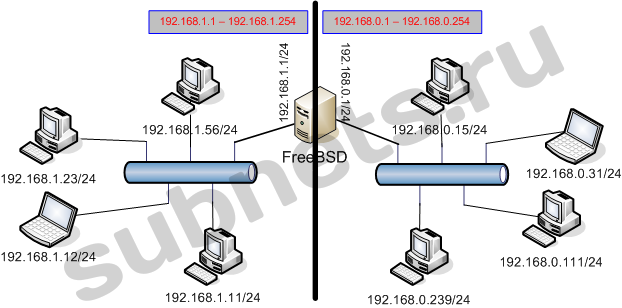
Многие новички в сетях и FreeBSD сталкиваются с вопросом:

«Как соединить две сети если сервер на FreeBSD имеет физическое подключение к обеим сетям ?»
Схема сетиСхема сети
Иными словами сервер FreeBSD должен выступать в роли router (маршрутизатор).

Итак, что мы имеем:

  • Ethernet сеть
  • Две подсети класса «С» (/24 — маска 255.255.255.0)
  • Сервер FreeBSD с двумя сетевыми картами
  • Клиенты в обеих подсетях

Наша задача, чтобы клиенты из подсети 192.168.1.0/24 могли обмениваться трафиком с клиентами из подсети 192.168.0.0/24.

Сначала настроим сервер FreeBSD и заставим его передавать (маршрутизировать) пакеты из одной подсети в другую.

За это отвечает параметр net.inet.ip.forwarding, посмотрим в какое значение он имеет:

[root@freebsd ~]# sysctl net.inet.ip.forwarding
net.inet.ip.forwarding: 0

На данный момент его значение «0″, а это значит, что сервер FreeBSD не будет выполнять маршрутизации.

Включим эту функцию:

[root@freebsd ~]# sysctl net.inet.ip.forwarding=1
net.inet.ip.forwarding: 0 -> 1

Так мы изменили значение с «0″ на «1″. Теперь нужно сделать, так чтобы после ребута это значение всегда было 1-цой. Это можно сделать 2-мя способами:

  1. в файл /etc/rc.conf добавить строчку: gateway_enable=»YES»
  2. в файл /etc/sysctl.conf добавить строчку: net.inet.ip.forwarding=1

На сервере у нас есть две сетевые карты и соответственно два интерфейса: em0 и em1.

Пусть em0 «смотрит» в сеть слева, а em1 в сеть справа. Назначим IP-адреса для интерфейсов FreeBSD сервера:

[root@freebsd ~]# ifconfig em0 add 192.168.1.1/24
[root@freebsd ~]# ifconfig em1 add 192.168.0.1/24


Примечание:

Если на команду ifconfig вы получаете ответ:
command not found
воспользуйтесь командой
[root@virus ~]# whereis ifconfig
ifconfig: /sbin/ifconfig /usr/share/man/man8/ifconfig.8.gz /usr/src/sbin/ifconfig
которая укажет где именно располагается утилита ifconfig
как видно из результата выполнения команды whereis утилита ifconfig находится /sbin/ifconfig
вводите полный путь до утилиты ifconfig, тогда надпись command not found появляться не будет и команда будет выполняться


Посмотрим что получилось:

[root@freebsd ~]# ifconfig -a

em0: flags=8843<UP,BROADCAST,RUNNING,SIMPLEX,MULTICAST> metric 0 mtu 1500
           ether 00:02:a5:4e:92:48
           inet 192.168.1.1 netmask 0xffffff00 broadcast 192.168.1.255
           media: Ethernet autoselect (100baseTX )
           status: active
em1: flags=8802<UP,BROADCAST,SIMPLEX,MULTICAST> metric 0 mtu 1500
           ether 00:02:a5:4e:92:49
           inet 192.168.0.1 netmask 0xffffff00 broadcast 192.168.0.255
           media: Ethernet autoselect (100baseTX )
           status: active

Рассмотрим что все это значит :

em0 и em1 — имена сетевых интерфейсов
флаг UP — означает что сетевая карта включена, если этого флага не будет, то пакеты не будут приниматься на этом интерфейсе (для включения воспользуйтесь командой: ifconfig ИМЯ_ИНТЕРФЕЙСА up)
ether — это mac-адрес этой сетевой карты
inet — назначенный IP-адрес для этого интерфейса и broadcast адрес для этой подсети
media — информация о скорости и дуплексе интерфейса
status — текущий статус интерфейса. Если status: no carrier, то это означает, что на сетевой карте нет линка.

Сохраним настройки, чтобы IP-адреса назначались интерфейсам после ребута сервера, для этого необходимо добавить в файл /etc/rc.conf следующие строчки:

ifconfig_em0=»inet 192.168.1.1 netmask 255.255.255.0″
ifconfig_em1=»inet 192.168.0.1 netmask 255.255.255.0″

Если на сервере вы используете firewall, например ipfw, то добавим правила разрешающие проход пакетов из одной сети в другую:

ipfw add 100 allow ip from 192.168.1.1/24 to 192.168.0.1/24
ipfw add 110 allow ip from 192.168.1.0/24 to 192.168.1.1/24

Теперь настройте клиентские компьютеры:

  • Выставить IP-адрес из нужной подсети: 192.168.1.ХХХ или 192.168.0.ХХХ
  • Выставить маску подсети 255.255.255.0
  • Выставить шлюз по умолчанию: для подсети 192.168.1.ХХХ это 192.168.1.1, а для подсети 192.168.0.ХХХ это 192.168.0.1 (именно эти IP-адреса на интерфейсах нашего FreeBSD сервера)

Наступило время проверить есть ли связь сервера и клиентов. Для этого возьмем заведомо рабочий клиентский компьютер из 2-х сетей, например это будут компьютеры с IP-адресами:

  • 192.168.1.11
  • 192.168.0.15

Воспользуемся утилитой ping на сервере:

[root@freebsd ~]# ping 192.168.1.11

Если результат будет таким:

PING 192.168.1.11 (192.168.1.11): 56 data bytes
64 bytes from 192.168.1.11: icmp_seq=0 ttl=64 time=0.466 ms
64 bytes from 192.168.1.11: icmp_seq=1 ttl=64 time=0.238 ms
64 bytes from 192.168.1.11: icmp_seq=2 ttl=64 time=0.272 ms
^C
— 192.168.1.11 ping statistics —
3 packets transmitted, 3 packets received, 0.0% packet loss
round-trip min/avg/max/stddev = 0.238/0.325/0.466/0.100 ms

Значит все хорошо и связь между сервером и клиентом есть. Проделайте тоже самое с 192.168.0.15.

Если результат ping отрицательный, то убедитесь что на клиентском компьютере правильно выставлен IP-адрес и маска подсети, а так же наличие линка на сетевой карте.

Теперь можно попробовать проверить связь между клиентскими компьютерами из разных подсетей.

Так же воспользуемся утилитой ping, но уже на компьютере с IP-адресом 192.168.1.11:

ping 192.168.0.15

Если ответ есть, то и свзяь между компьютерами из разных подсетей есть.

Если ответа нет, то воспользуемся утилитой tracert (для Windows) или traceroute (для FreeBSD):

tracert 192.168.0.15

Если сразу «идут звездочки»:

1 * * *

То проверьте правильность выставление шлюза по умолчанию.

Если трасса выглядит так:

1 192.168.1.1 (192.168.1.1) 0.421 ms 0.447 ms 0.485 ms
2 * * *

То пакет доходит до сервера, убедитесь что firewall сервера не блокирует пакеты и что клиентский компьютер с IP-адресом 192.168.0.15 правильно настроен и «видит» сервер (проверьте IP-адрес, маску подсети, шлюз по умолчанию и наличие ping до сервера)

Вы все проверили, но по прежнему ничего не работает ? Воспользуемся утилитой tcpdump на сервере, которая покажет пакеты проходящие через интерфейсы сервера:

[root@freebsd ~]# tcpdump -ni em0
и
[root@freebsd ~]# tcpdump -ni em1

Запустите пинг с одного клиентского компьютера из одной подсети на другой клиентский компьютер в другой подсети (как мы делали в примерах выше) и смотрите в вывод команды tcpdump на сервере, который будет примерно таким:

[root@freebsd ~]# tcpdump -ni em0

12:17:23.398376 IP 192.168.1.11 > 192.168.0.15: ICMP echo request, id 49222, seq 0, length 64
12:17:24.399906 IP 192.168.1.11 > 192.168.0.15: ICMP echo request, id 49222, seq 1, length 64

Т.е. компьютер 192.168.1.11 посылает пакет ICMP echo request до компьютера 192.168.0.15, но ответов мы не видим. Посмотри передает ли сервер эти пакеты на другую сетевую карту:

[root@freebsd ~]# tcpdump -ni em1

12:21:18.167017 IP 192.168.1.11 > 192.168.0.15: ICMP echo request, id 50246, seq 4, length 64
12:21:19.168022 IP 192.168.1.11 > 192.168.0.15: ICMP echo request, id 50246, seq 5, length 64

Видим, что запросы передаются на другой интерфейс сервера, но ответов по прежнему нет. Проверьте настройки компьютера 192.168.0.15 и отсутствие у него проблем с физическим подключением к сети.

Когда все работает вывод будет таким:

12:21:17.165998 IP 192.168.1.11 > 192.168.0.15: ICMP echo request, id 50246, seq 3, length 64
12:21:17.171199 IP 192.168.0.15 > 192.168.1.11: ICMP echo reply, id 50246, seq 3, length 64
12:21:18.167017 IP 192.168.1.11 > 192.168.0.15: ICMP echo request, id 50246, seq 4, length 64
12:21:18.171353 IP 192.168.0.15 > 192.168.1.11: ICMP echo reply, id 50246, seq 4, length 64

Мы видим стандартый вывод «запрос-ответ», когда на пакет ICMP echo request приходит ответ в виде пакета ICMP echo reply

Ссылки:

subnets.ru

Рубрика: *Unix,*Linux | Оставить комментарий
